Frag Claude, worum es in der letzten Nachricht deiner Buchhalterin ging, und die Antwort sagt dir, dass es keinen Zugriff auf deine Post hat. Das stimmt auch, von Haus aus hat es darauf keinen Zugriff. Ein Konnektor ist genau dieser Zugriff: eine fertige Verbindung zu einem anderen Onlinedienst, den du ohnehin nutzt. Und ein Konnektor lässt sich so leicht wieder trennen, wie du ihn verbunden hast.
In dieser Lektion richtest du zwei davon ein: Gmail und Google Kalender. Dafür brauchst du ein aktives Claude-Konto. Wenn du noch keines hast, beginne mit der Lektion zum Konto und komm dann hierher zurück.
Wo die Konnektoren in claude.ai liegen
Konnektoren schaltest du im Browser frei, auf claude.ai – oder in der Claude-App auf dem Rechner, wo die Einstellungen gleich aussehen.
Diese Lektion nennt die englischen Beschriftungen, denn so stehen sie auf dem Bildschirm. Falls dein Browser die Seite von sich aus übersetzt, schalte das für die Übung ab – sonst suchst du nach Wörtern, die auf der Seite gar nicht stehen.
Öffne claude.ai, klicke unten links auf deinen Benutzernamen und wähle Settings. Geh in den Bereich Customize und dort zu Connectors.
Einige Konnektoren stehen gleich in der Liste der Empfehlungen, die übrigen erscheinen erst nach einem Klick auf Discover.
Du kannst einen Konnektor auch aus dem Chatfenster heraus hinzufügen. Klicke unten rechts im Eingabefeld auf das Plus-Symbol und wähle Connectors → Add connector → Browse connectors.
Die Oberfläche von claude.ai und der Claude-App ändert sich häufig, deine Auswahl an Konnektoren kann also etwas anders aussehen als unsere. Findest du eine hier beschriebene Option nicht, frag Claude im Chat danach.
Gmail verbinden
Such Gmail in der Liste der Konnektoren und klicke auf Connect. Es öffnet sich das Anmeldefenster von Google mit der Frage nach dem Konto. Wähle jenes, dessen Postfach du anbinden willst.
Das Konto wählst du bei jedem Konnektor einzeln, und es muss nicht jenes sein, mit dem du dich bei Claude anmeldest. Die Post kann von der Geschäftsadresse kommen, der Kalender von der privaten.
An einen Konnektor hängst du allerdings nur ein einziges Google-Konto.
Nach der Wahl des Kontos zeigt dir Google den Zustimmungsbildschirm. Lies ihn, bevor du weiterklickst. Google schreibt dort auf, wozu du dein Einverständnis gibst. Diese Liste liest du besser einmal ganz durch, statt sie aus Gewohnheit wegzuscrollen. Die Zustimmung deckt auch das Versenden ab, denn Claude kann Antworten verfassen und aus deinem Postfach verschicken.
Ein abgewähltes Kästchen auf dem Zustimmungsbildschirm reicht weiter, als es aussieht. Claude bekommt das zugehörige Werkzeug nicht, und du findest es später nicht einmal in der Werkzeugliste des Gmail-Konnektors. Den Zustimmungsbildschirm von Google siehst du erst wieder, wenn du den Konnektor trennst und neu verbindest.
Auf dem Zustimmungsbildschirm von Google empfehlen wir darum, alles anzuhaken und die Grenzen erst danach zu ziehen, auf der Seite von Claude, in den Einstellungen des Konnektors – die Berechtigungen der Werkzeuge änderst du dort jederzeit mit einem Klick.
Das Verschicken bleibt ohnehin deine Entscheidung: Von Haus aus fragt Claude dich, bevor etwas dein Postfach verlässt.
Festlegen, was der Konnektor darf
Mit dem Verbinden ist es nicht getan, denn welche seiner Werkzeuge Claude tatsächlich benutzt, entscheidest du. Geh zurück zu Customize → Connectors und klicke auf das verbundene Gmail – dort findest du den Abschnitt Tool permissions.
Es gibt drei Stufen: Always allow (Claude benutzt das Werkzeug ohne Rückfrage), Needs approval (es fragt dich jedes Mal) und Blocked (es benutzt das Werkzeug gar nicht). Ein frisch verbundener Konnektor startet mit Needs approval auf allen Werkzeugen. Bis du hier etwas änderst, fragt Claude dich also vor jedem Einsatz. Der Schalter zuoberst stellt alle Werkzeuge des Konnektors auf einmal ein, darunter hat jedes seine eigene Zeile mit denselben drei Symbolen.
Klappst du den Schalter auf, siehst du noch eine vierte Position, Custom. Anklicken kannst du sie, nur bewirkt das nichts – der Schalter springt von selbst dorthin, sobald du einem Werkzeug eine andere Stufe gibst als dem Rest, und heisst nichts weiter, als dass die Werkzeuge keinen gemeinsamen Wert mehr haben.
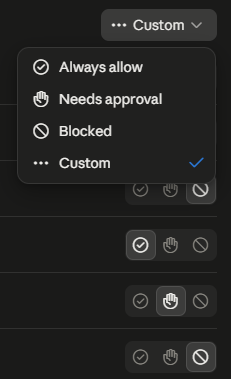
Die Liste führt jedes Werkzeug einzeln auf, samt Beschreibung dessen, was es tut. Geh sie mit den Augen durch und halte bei denen an, die Nachrichten verschicken: unter den Gmail-Werkzeugen sind solche, die in deinem Namen eine Mail verschicken. Stell die zu Beginn auf Blocked. Du verlierst dabei nichts, denn der Entwurf entsteht trotzdem, und verschickt wird er von dir aus Gmail. Ist dir das zu streng, lass ihnen wenigstens Needs approval, damit jede Nachricht auf deinen Klick wartet, bevor sie das Postfach verlässt.
Den Google Kalender dazunehmen
Der Kalender kommt auf demselben Weg dazu: Connect bei Google Calendar, Konto wählen, Zustimmungsbildschirm von Google lesen.
Der Unterschied liegt darin, was der Kalender-Konnektor kann. Er liest nicht nur Termine, er schreibt auch: Er legt einen Termin an, verschiebt ihn, sagt ihn ab oder beantwortet in deinem Namen eine Einladung. Behalte das im Kopf, bevor du Claude um eine Änderung bittest. Ein abgesagtes Treffen ist wirklich abgesagt, und alle Eingeladenen bekommen darüber eine Mail vom Google Kalender.
Stell die Berechtigungen darum sofort ein, wie zuvor bei Gmail: Klicke unter Customize → Connectors auf den verbundenen Kalender und gib den Werkzeugen, die schreiben, Needs approval oder Blocked.
Dieselben Konnektoren in Claude Code
In Claude Code richtest du nichts ein. Eine Bedingung gibt es: Du meldest dich dort mit demselben Claude-Konto an, das du im Browser benutzt. Falls Claude Code noch nicht auf deinem Rechner ist, dafür gibt es eine eigene Lektion.
Konnektoren gehören zum Konto und nicht zu einem Ordner auf der Festplatte. Öffne also einfach einen neuen Chat in Claude Code, in dem Ordner, in dem du gerade arbeitest.
Die Liste der Konnektoren holst du mit diesem Befehl:
/mcpDarauf stehen Gmail und Google Kalender, gekennzeichnet als von claude.ai stammend. Ein Konnektor, der am Konto im Browser hängt, verlangt keinen Eintrag in der Einstellungsdatei von Claude Code.
Nützlich wird die Liste, wenn ein Konnektor plötzlich nicht mehr arbeitet. Neben seinem Namen steht der Status: Verlangt er eine neue Anmeldung, wähl ihn in der Liste aus und melde dich noch einmal bei deinem Google-Konto an.
Steht ein Konnektor überhaupt nicht auf der Liste, such zuunterst nach Show unused connectors – dort klappt Claude Code jene ein, bei denen du dich darin noch nie angemeldet hast.
Stell deine erste Frage
Prüf jetzt, ob alles arbeitet. Frag im selben Chat in Claude Code:
Was steht morgen in meinem Kalender?Danach prüfst du die Verbindung zur Post, zum Beispiel so:
Such in meinem Postfach die letzte Nachricht zu Rechnungen und fass sie mir in drei Sätzen zusammen.Die im Browser gesetzten Berechtigungen gelten auch hier. Bei Needs approval fragt Claude Code dich vor jedem Einsatz eines Werkzeugs und schreibt dazu, deine Organisation verlange das – diese Meldung siehst du sogar auf einem Konto, auf dem du allein arbeitest.
Antwortet Claude Code, es habe keinen Zugriff auf deine Post oder deinen Kalender, geh zurück in den Browser zu Customize → Connectors und schau nach, ob der Konnektor dort eingeschaltet ist. Die Ursache liegt nicht immer bei Claude, prüf bei der Gelegenheit also auch, ob Post und Kalender selbst normal arbeiten.
Grenzen
Die erste Grenze zeigt sich bei der Testfrage nach der Rechnung. Claude liest den Text der Nachricht, den Anhang öffnet es aber nicht. Dass eine Rechnung dabei war, erfährt es aus der Nachricht selbst; was in dieser Rechnung steht, liest es nicht mehr. Dafür lässt sich eine Automatisierung bauen, und davon erzählen wir in der Lektion zur fortgeschrittenen Anbindung von Gmail.
Die zweite Grenze zeigt sich erst bei längerem Schriftverkehr. Nach unseren Beobachtungen durchsucht Claude in einem Verlauf mit vielen Antworten von sich aus nur die ältesten Nachrichten und übergeht die neuesten. Fragst du nach einem solchen Verlauf, schreib in deiner Anweisung klar, was du erwartest: «geh alle Nachrichten in diesem Verlauf durch, auch die neuesten».
Diese Bitte musst du nicht in jeder Anweisung wiederholen. Claude Code liest zu Beginn jedes Chats eine Datei namens CLAUDE.md, bitte es also, sie dort einmal festzuhalten. Falls du diese Datei noch nicht hast, beginne mit der Lektion zur ersten CLAUDE.md.
Ergänze CLAUDE.md: Beim Durchsuchen eines Verlaufs in Gmail alle Nachrichten lesen, auch die neuesten.Die dritte Grenze bemerkst du erst in einer Mail, die Claude verfasst hat: Der Konnektor setzt die Signatur nicht darunter, die du in Gmail eingerichtet hast. Einen Weg drumherum gibt es, und er gehört in dieselbe Lektion zur fortgeschrittenen Anbindung von Gmail.
Der Katalog hört nicht bei Google auf
Geh kurz zurück zur Liste der Konnektoren in claude.ai und öffne den vollen Katalog.
Dort findest du unter anderem die Verbindung zu Google Drive, die Claude Zugriff auf deine Dokumente auf dem Drive gibt. Eingerichtet wird sie wie die beiden oben.
Auch Microsoft 365 steht darin, also unter anderem Post und Kalender von Outlook. Dieser Konnektor hat allerdings einen Haken: Er arbeitet nur mit einem Geschäftskonto von Microsoft, mit einer privaten Adresse auf @outlook.com verbindest du dich gar nicht.
Such als Übung im Katalog nach einem Dienst, den du täglich brauchst. Selbst wenn du ihn heute nicht anbindest, weisst du danach, ob es ihn dort gibt.
Für Interessierte: was Konnektoren sind
Diesen Abschnitt brauchst du nicht, um mit Konnektoren zu arbeiten – alles Nötige steht weiter oben. Da du in Claude Code aber /mcp eintippst, interessiert dich vielleicht, woher diese Abkürzung kommt.
Konnektor ist ein anderes Wort für MCP-Server, also Model Context Protocol. Das ist ein offener Standard, der KI-Programme mit Daten und Werkzeugen ausserhalb davon verbindet: mit einem Postfach, einem Kalender, einem Laufwerk, einer Datenbank. Anthropic hat ihn im November 2024 veröffentlicht, und die Dokumentation des Standards vergleicht ihn mit einer USB-C-Buchse: ein gemeinsamer Anschluss statt eines eigenen Adapters pro Gerät.
Daraus folgt eine Sache, die man am Katalog sieht: Einen Konnektor zu seinem System kann jeder Hersteller selbst schreiben, ohne darauf zu warten, dass Anthropic es tut. Der Standard gehört Anthropic ohnehin nicht allein – auch andere KI-Programme und Code-Editoren bauen darauf.
Was du aus dieser Lektion mitnimmst
Ein Konnektor ist ein Zugriff, den du bewusst gibst. Claude sieht deine Post und deinen Kalender nicht, solange du keinen Konnektor verbindest. Die Verbindung schaltest du dort wieder ab, wo du sie eingeschaltet hast.
Schreiben bleibt Schreiben, stell die Berechtigungen also sofort ein. Unter Tool permissions bekommt jedes Werkzeug eines Konnektors Always allow, Needs approval oder Blocked. Eine verschickte Mail und ein abgesagtes Treffen holst du nicht zurück, sperr das Verschicken also zu Beginn und lass dem Rest Needs approval.
Das Google-Konto wählst du bei jedem Konnektor einzeln. Die Post kann von der Geschäftsadresse kommen, der Kalender von der privaten, und keines davon muss jenes Konto sein, mit dem du dich bei Claude anmeldest. An einen Konnektor hängst du trotzdem nur ein Konto.
Nach unseren Beobachtungen übergeht Claude in einem Verlauf mit vielen Antworten die neuesten Nachrichten. Schreib bei längerem Schriftverkehr in die Anweisung, dass Claude alle Nachrichten im Verlauf durchgehen soll. Kommst du oft auf solche Verläufe zurück, halte das einmal in CLAUDE.md fest.
Konnektoren aus dem Browser wirken auch in Claude Code. Du musst dort nur mit demselben Claude-Konto angemeldet sein und einen neuen Chat öffnen, ganz ohne Einrichtung. Arbeitet einer davon nicht mehr, zeigt dir /mcp, ob eine neue Anmeldung fällig ist.
Aufgaben
- Gmail-Konnektor in claude.ai eingeschaltet
- Zustimmungsbildschirm von Google gelesen, nicht weggescrollt
- Berechtigungen der Gmail-Werkzeuge durchgesehen, Versand auf Blocked oder Needs approval
- Konnektor für den Google Kalender eingeschaltet
- Berechtigungen der Kalender-Werkzeuge durchgesehen, Schreiben auf Blocked oder Needs approval
- Google-Konto bei jedem Konnektor bewusst gewählt
- Liste
/mcpin Claude Code geöffnet, beide Konnektoren darauf sichtbar - Frage nach den morgigen Terminen in Claude Code gestellt und die Antwort mit dem Kalender verglichen
- Frage nach einer Nachricht im Postfach gestellt und die Antwort mit der Post verglichen
- Einen Dienst aus deiner täglichen Arbeit im Katalog der Konnektoren gesucht