Zapytaj Claude, o czym była ostatnia wiadomość od księgowej, a przeczytasz w odpowiedzi, że nie ma dostępu do twojej poczty. I to prawda – domyślnie nie ma. Konektor jest właśnie tym dostępem: gotowym połączeniem z inną usługą internetową, z której korzystasz. Co ważne – konektor można odłączyć równie łatwo, jak się go podłącza.
W tej lekcji skonfigurujesz dwa konektory: do Gmaila i Kalendarza Google. Żeby to zrobić, potrzebujesz aktywnego konta Claude. Jeśli jeszcze go nie masz, zacznij od lekcji o zakładaniu konta i wróć tutaj.
Gdzie w claude.ai leżą konektory
Konektory włącza się w przeglądarce, na claude.ai – albo w aplikacji Claude na komputerze, gdzie ustawienia wyglądają tak samo.
Ta lekcja podaje angielskie nazwy przycisków, bo takie są na ekranie. Jeśli przeglądarka sama tłumaczy ci stronę na polski, wyłącz to tłumaczenie na czas ćwiczenia – inaczej będziesz szukać napisów, których na stronie nie ma.
Otwórz claude.ai, kliknij w swoją nazwę użytkownika w lewym dolnym rogu i wybierz Settings. Wejdź do sekcji Customize, a w niej do Connectors.
Niektóre konektory będą od razu widoczne na liście polecanych, inne dopiero po kliknięciu Discover.
Możesz też dodać konektor z poziomu okna rozmowy. W prawym dolnym rogu pola, w którym wpisujesz treść, kliknij ikonę plusa i wybierz Connectors → Add connector → Browse connectors.
Interfejs claude.ai i aplikacji Claude na komputerze zmienia się często, więc u ciebie wybór konektorów może wyglądać trochę inaczej niż tutaj. Gdy nie możesz znaleźć opisanej przez nas opcji, zapytaj o nią Claude w rozmowie.
Podłącz Gmaila
Znajdź Gmail na liście konektorów i kliknij Connect. Otworzy się okno logowania do Google z prośbą o wybór konta. Wskaż to, którego skrzynkę chcesz podłączyć.
Konto wybierasz osobno przy każdym konektorze i nie musi to być konto, którym logujesz się do Claude. Pocztę możesz mieć z adresu firmowego, a kalendarz z prywatnego.
Pod jeden konektor podepniesz jednak tylko jedno konto Google.
Po wybraniu konta Google pokaże ci ekran zgody. Przeczytaj go, zanim klikniesz dalej. Google wypisuje na nim, na co dokładnie się zgadzasz, i warto raz przejść tę listę wzrokiem zamiast przewijać ją odruchowo. Zgoda obejmuje także wysyłanie wiadomości, bo Claude umie redagować odpowiedzi i wysyłać je z twojej skrzynki.
Odznaczenie którejkolwiek pozycji na ekranie zgody sięga dalej, niż wygląda. Claude nie dostanie odpowiadającego jej narzędzia i nie znajdziesz go potem nawet na liście narzędzi Gmaila w ustawieniach konektora. Ekran zgody Google zobaczysz ponownie dopiero wtedy, gdy odłączysz konektor i podłączysz go od nowa.
Dlatego na ekranie zgody Google polecamy zaznaczyć wszystkie pozycje, a ograniczenia wprowadzić później, w ustawieniach konektora po stronie Claude – uprawnienia narzędzi zmienisz tam w każdej chwili, jednym kliknięciem.
Samo wysłanie maili i tak zostaje twoją decyzją: Claude domyślnie pyta o zgodę, zanim cokolwiek wyjdzie ze skrzynki.
Ustaw, na co konektor ma pozwolenie
Konektor podłączony to jeszcze nie koniec, bo o tym, z których jego narzędzi Claude naprawdę skorzysta, decydujesz ty. Wróć do Customize → Connectors i kliknij w podłączonego Gmaila – zobaczysz sekcję Tool permissions.
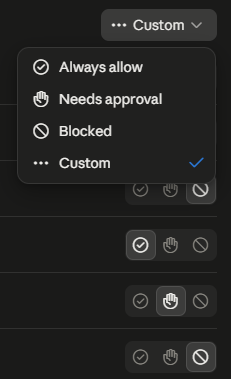
Poziomy są trzy: Always allow (Claude korzysta z narzędzia bez pytania), Needs approval (przy każdym użyciu pyta ciebie) i Blocked (nie skorzysta wcale). Świeżo podłączony konektor startuje z Needs approval na wszystkich narzędziach, więc zanim cokolwiek tu zmienisz, Claude pyta cię o każde użycie. Przełącznik na górze ustawia wszystkie narzędzia konektora naraz, a pod nim każde z nich ma własny wiersz z tymi samymi trzema ikonami.
Po rozwinięciu przełącznika zobaczysz jeszcze czwartą pozycję, Custom. Kliknąć ją można, tylko nic to nie daje – przełącznik przeskakuje na nią sam, gdy dasz jednemu narzędziu inny poziom niż reszcie, i znaczy tyle, że narzędzia nie mają już jednej wspólnej wartości.
Lista uprawnień pokazuje każde narzędzie osobno, razem z opisem tego, co ono robi. Przejdź ją wzrokiem i zatrzymaj się na tych pozycjach, które wysyłają wiadomości: wśród narzędzi Gmaila są takie, które wyślą maila w twoim imieniu. Na początku ustaw im Blocked. Nic nie tracisz, bo draft i tak powstanie, a wyślesz go z Gmaila samodzielnie. Jeśli to za ostro, niech zostanie przynajmniej Needs approval, żeby każde wyjście wiadomości ze skrzynki wymagało twojego kliknięcia.
Dołóż Kalendarz Google
Kalendarz podłącza się dokładnie tak samo: Connect przy pozycji Google Calendar, wybór konta, ekran zgody Google.
Różnica jest w tym, co konektor kalendarza potrafi zrobić. Poza czytaniem terminów umie też zapisywać: utworzyć wydarzenie, przesunąć je, odwołać albo odpowiedzieć na zaproszenie w twoim imieniu. Miej to z tyłu głowy, zanim poprosisz Claude o zmianę. Odwołane spotkanie znika naprawdę, a zaproszone osoby dostają o tym mailowe powiadomienie z Kalendarza Google.
Uprawnienia ustaw więc od razu, tak samo jak przy Gmailu: kliknij w podłączony kalendarz w Customize → Connectors i daj narzędziom, które zapisują, Needs approval albo Blocked.
Te same konektory w Claude Code
W Claude Code nie musisz konfigurować niczego. Warunek jest jeden: logujesz się tam tym samym kontem Claude, którego używasz w przeglądarce. Jeśli nie masz jeszcze Claude Code na komputerze, instalacja jest w osobnej lekcji.
Konektory należą do konta, nie do jednego miejsca na dysku, więc po prostu otwórz nową rozmowę w Claude Code, w folderze, w którym akurat pracujesz.
Listę konektorów obejrzysz poleceniem:
/mcpZobaczysz na niej Gmaila i Kalendarz Google, oznaczone jako pochodzące z claude.ai. Konektor podłączony do konta w przeglądarce nie wymaga wpisywania czegokolwiek w pliku ustawień Claude Code.
Lista przydaje się wtedy, gdy konektor nagle przestaje działać. Przy jego nazwie stoi status: gdy prosi o ponowne logowanie, wybierz konektor z listy i zaloguj się do konta Google jeszcze raz.
Jeśli konektora w ogóle na liście nie ma, poszukaj na jej dole pozycji Show unused connectors – Claude Code zwija tam te, do których nie było jeszcze w nim logowania.
Zadaj pierwsze pytanie
Sprawdź teraz, czy wszystko działa. W tej samej rozmowie w Claude Code zapytaj:
Co mam w kalendarzu jutro?Potem sprawdź połączenie z pocztą, przykładowo:
Znajdź w mojej skrzynce ostatnią wiadomość o fakturach i streść mi ją w trzech zdaniach.Uprawnienia ustawione w przeglądarce obowiązują także tutaj. Przy poziomie Needs approval Claude Code poprosi cię o zgodę przed każdym użyciem narzędzia, a przy okazji napisze, że wymaga jej twoja organizacja – ten komunikat zobaczysz nawet na koncie, na którym pracujesz sam.
Gdy zamiast odpowiedzi Claude Code napisze, że nie ma dostępu do twojej poczty albo kalendarza, wróć do przeglądarki, do Customize → Connectors, i sprawdź, czy konektor jest tam włączony. Przyczyna nie zawsze siedzi po stronie Claude, więc sprawdź przy okazji, czy sama poczta i kalendarz działają normalnie.
Ograniczenia
Pierwsze ograniczenie widać na testowym pytaniu o fakturę. Claude przeczyta treść wiadomości, ale nie otworzy załącznika. O tym, że do maila dołączona była faktura, dowie się z samej wiadomości; tego, co w tej fakturze stoi, już nie przeczyta. Można zrobić automatyzację, która rozwiązuje ten problem, ale o tym opowiemy na lekcji o zaawansowanym połączeniu z Gmailem.
Drugie ograniczenie widać dopiero przy długiej korespondencji. Z naszych obserwacji na szkoleniach wynika, że w wątku z dużą liczbą odpowiedzi Claude domyślnie wyszukuje tylko najstarsze wiadomości i pomija te najnowsze. Gdy pytasz o taki wątek, powiedz w poleceniu wprost, czego oczekujesz: „przejrzyj wszystkie wiadomości w tym wątku, także te najnowsze”.
Prośby, żeby Claude Code przejrzał w wątku wszystkie wiadomości, nie musisz powtarzać w każdym poleceniu. Claude Code czyta na początku każdej rozmowy plik o nazwie CLAUDE.md, więc poproś go, żeby zapisał ją tam raz. Jeśli jeszcze nie masz tego pliku, zacznij od lekcji o pierwszym pliku CLAUDE.md.
Dopisz do CLAUDE.md: przeszukując wątek w Gmailu, czytaj wszystkie wiadomości, także te najnowsze.Trzecie ograniczenie zauważysz dopiero w mailu napisanym przez Claude: konektor nie dopisuje stopki, którą masz ustawioną w Gmailu. Obejście istnieje, ale to też temat na lekcję o zaawansowanym połączeniu z Gmailem.
Katalog konektorów nie kończy się na Google
Wróć na chwilę do listy konektorów w claude.ai i otwórz pełny katalog.
Znajdziesz tam między innymi połączenie z Google Drive, które daje Claude dostęp do twoich dokumentów na Dysku. Konfiguruje się go tak samo, jak Gmaila i kalendarz.
Jest tam też Microsoft 365, czyli między innymi poczta i kalendarz Outlooka. Ten konektor ma jednak haczyk: zadziała tylko z firmowym kontem Microsoft, a z prywatnym adresem @outlook.com nie połączysz się wcale.
W ramach ćwiczenia poszukaj w katalogu jednej usługi, z której korzystasz na co dzień. Nawet jeśli dziś jej nie podłączysz, będziesz wiedzieć, czy w ogóle tam jest.
Dla zainteresowanych: czym są konektory
Tej sekcji nie musisz czytać, żeby korzystać z konektorów – wszystko, co potrzebne, jest wyżej. Ale skoro w Claude Code wpisujesz /mcp, może cię zaciekawić, skąd ten skrót.
Konektor to inna nazwa serwera MCP, czyli Model Context Protocol. To otwarty standard łączenia programów AI z danymi i narzędziami, które stoją poza nimi: ze skrzynką pocztową, kalendarzem, dyskiem, bazą danych. Anthropic udostępnił go publicznie w listopadzie 2024 roku, a dokumentacja standardu porównuje go do gniazda USB-C – jedno wspólne złącze zamiast osobnej przejściówki do każdego urządzenia.
Wynika z tego jedna rzecz, którą widać po katalogu: konektor do swojego systemu może napisać każdy jego producent, nie czekając, aż zrobi to Anthropic. Standard nie należy zresztą do samego Anthropic – korzystają z niego także inne programy AI i edytory kodu.
Z tej lekcji zapamiętaj
Konektor to dostęp, który dajesz świadomie. Claude nie widzi twojej poczty i kalendarza, dopóki nie podłączysz konektora. Połączenie możesz wyłączyć w tym samym miejscu, w którym je włączasz.
Zapis to zapis, więc uprawnienia ustaw od razu. W sekcji Tool permissions każde narzędzie konektora dostaje Always allow, Needs approval albo Blocked. Wysłanego maila ani odwołanego spotkania nie cofniesz, więc wysyłkę na start zablokuj, a resztę zostaw na Needs approval.
Konto Google wybierasz osobno przy każdym konektorze. Poczta może iść z adresu firmowego, kalendarz z prywatnego, a żaden z nich nie musi być tym, którym logujesz się do Claude. Pod jeden konektor podepniesz jednak tylko jedno konto.
Z naszych obserwacji wynika, że w wątku z dużą liczbą odpowiedzi Claude potrafi pominąć najnowsze wiadomości. Przy długiej korespondencji dopisz w poleceniu, żeby Claude przejrzał wszystkie wiadomości w wątku. Jeśli wracasz do takich wątków często, wpisz to raz do CLAUDE.md.
Konektory z przeglądarki działają też w Claude Code. Wystarczy być tam na tym samym koncie Claude i otworzyć nową rozmowę, bez żadnej konfiguracji. Gdy któryś konektor przestanie działać, /mcp pokaże, czy nie trzeba zalogować się ponownie.
Zadania
- Konektor Gmaila włączony w claude.ai
- Ekran zgody Google przeczytany, nie przewinięty
- Uprawnienia narzędzi Gmaila przejrzane, wysyłanie maili na Blocked albo Needs approval
- Konektor Kalendarza Google włączony
- Uprawnienia narzędzi Kalendarza przejrzane, zapisywanie na Blocked albo Needs approval
- Konto Google wybrane świadomie przy każdym z konektorów
- Lista
/mcpw Claude Code otwarta, oba konektory na niej widoczne - Pytanie o jutrzejsze terminy zadane w Claude Code i odpowiedź sprawdzona z kalendarzem
- Pytanie o wiadomość ze skrzynki zadane i odpowiedź sprawdzona z pocztą
- Jedna usługa z twojej codziennej pracy odszukana w katalogu konektorów